اگر آیفون خود را گم کردهاید، نگران نباشید. با استفاده از ترفندهای هوشمندانهای که در این مقاله معرفی میشود، میتوانید به سرعت گوشی خود را پیدا کنید. این روشها شامل استفاده از میانبرهای آیفون است که میتوانند بهصورت بیصدا و حتی زمانی که گوشی قفل است، اجرا شوند.
چگونه یک میانبر ضد سرقت برای آیفون بسازیم
برای ایجاد یک میانبر ضد سرقت، به یک آیفون یا آیپد با آخرین نسخه iOS یا iPadOS و اپلیکیشن Apple Shortcuts نیاز دارید.
۱. ایجاد اتوماسیون شخصی جدید
ابتدا اپلیکیشن Shortcuts را باز کنید و روی بخش Automation ضربه بزنید. سپس دکمه بعلاوه (+) را انتخاب کنید. در صفحه When، گزینه Message را انتخاب کنید تا به آیفون بگویید که بهمحض دریافت یک پیامک مشخص، میانبر را اجرا کند.
در مرحله بعد، فرستنده پیام را روی Any Sender قرار دهید یا یک مخاطب خاص را انتخاب کنید. با انتخاب گزینه Any Sender، میتوانید از هر گوشیای پیامک ارسال کرده و میانبر را فعال کنید.
مراحل ایجاد یک اتوماسیون شخصی جدید
- اپلیکیشن Apple Shortcuts را باز کنید.
- روی Automation ضربه بزنید.
- دکمه بعلاوه را برای ایجاد یک اتوماسیون شخصی جدید انتخاب کنید.
- فرستنده را روی Any Sender تنظیم کنید یا یک مخاطب مشخص را انتخاب نمایید.
۲. ایجاد کلمه کلیدی محرک
در این مرحله، باید کلمه کلیدی محرکی را تعریف کنید که به آیفون بگوید هر زمان پیامکی شامل آن واژه دریافت شد، میانبر اجرا شود.
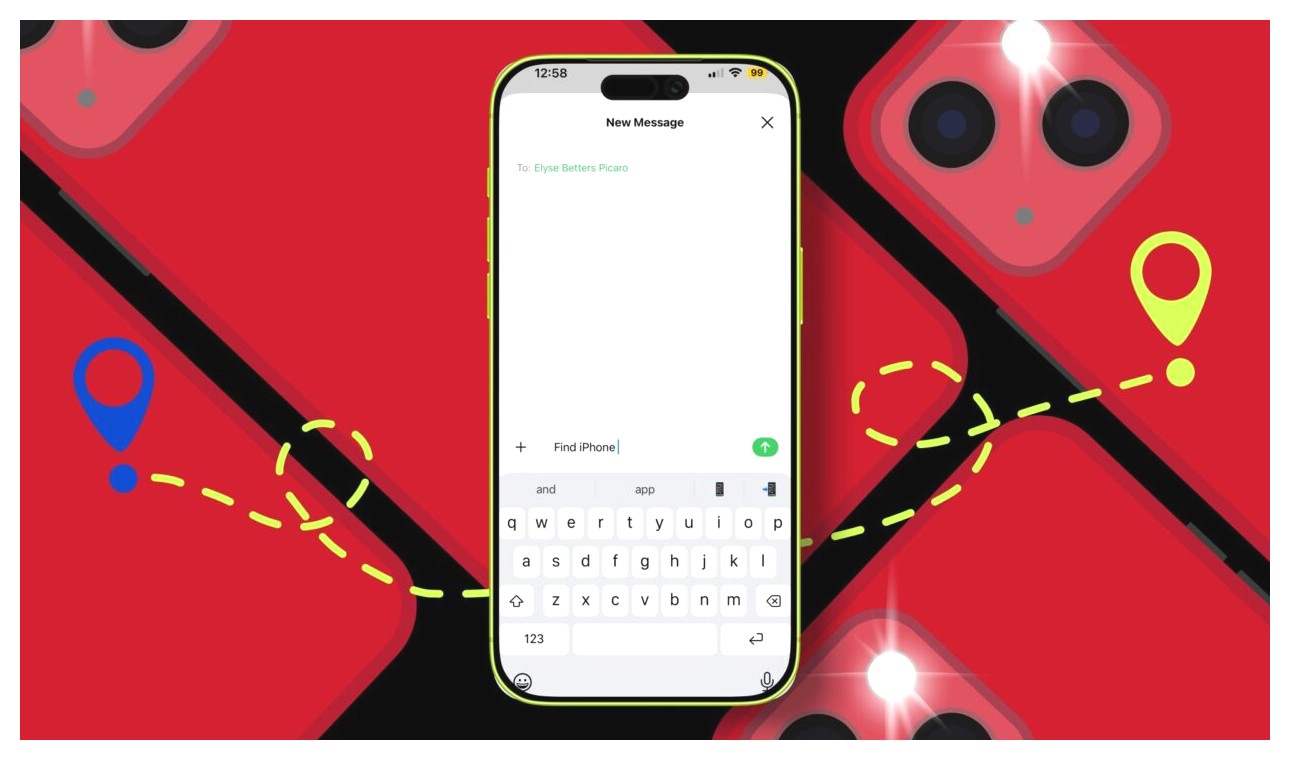
در صفحه When، گزینه Message Contains را انتخاب کرده و یک کلمه یا عبارت وارد کنید. برای مثال، میتوانید از عبارت “Find iPhone” استفاده کنید. همچنین، گزینه Run Immediately را انتخاب کنید تا میانبر بدون نیاز به تأیید اجرا شود.
مراحل تنظیم کلمه کلیدی محرک
- در صفحه When، گزینه Message Contains را انتخاب کنید.
- یک کلمه یا عبارت محرک وارد کنید.
- گزینه Run Immediately را انتخاب نمایید.
- پس از اتمام، دکمه Next را بزنید.
۳. افزودن اقدامات
اکنون باید اقداماتی را اضافه کنید که پس از ارسال کلمه کلیدی به آیفون اجرا میشوند، مانند گرفتن عکس و ارسال دادههای مکانی.
مراحل افزودن اقدامات به میانبر
- در صفحه When I get a message، گزینه Create New Shortcut را انتخاب کنید.
- یک اقدام جستوجو کرده و Set Low Power Mode را انتخاب کنید.
- اقدام Take Photo را انتخاب کنید و دوربین جلو یا عقب را بسته به نیاز خود انتخاب کنید.
- اقدام Send Message را انتخاب کرده و مشخص کنید عکس برای چه کسی ارسال شود.
- اقدام Get Current Location را اضافه کنید و دقت آن را روی Nearest ten meters تنظیم کنید.
- دوباره اقدام Send Message را اضافه کنید و مشخص کنید اطلاعات مکانی برای چه کسی ارسال شود.
- پس از اتمام، روی علامت تیک آبی در بالای صفحه ضربه بزنید.
۴. تست میانبر
در نهایت، نوبت به آزمایش میانبر میرسد. در صفحه تنظیم اقدامات، روی دکمه Play ضربه بزنید تا یک تست انجام شود. همچنین میتوانید از یک فرستنده یا مخاطب مشخص بخواهید کلمه کلیدی را از یک دستگاه دیگر برای شما پیامک کند.
مواردی که باید دریافت کنید:
- یک عکس ثبتشده با دوربین
- یک آدرس موقعیت مکانی زنده همراه با لینک Maps
- در صورت فعال بودن، گوشی به حالت Low Power Mode میرود
- در صورت فعال بودن، گوشی صدا را افزایش داده و یک صدای بلند پخش میکند
با استفاده از این روشها، میتوانید بهراحتی آیفون خود را پیدا کنید. این اطلاعات جنبه عمومی دارد و به کاربران کمک میکند تا از امکانات گوشی خود بهرهبرداری بیشتری داشته باشند.