

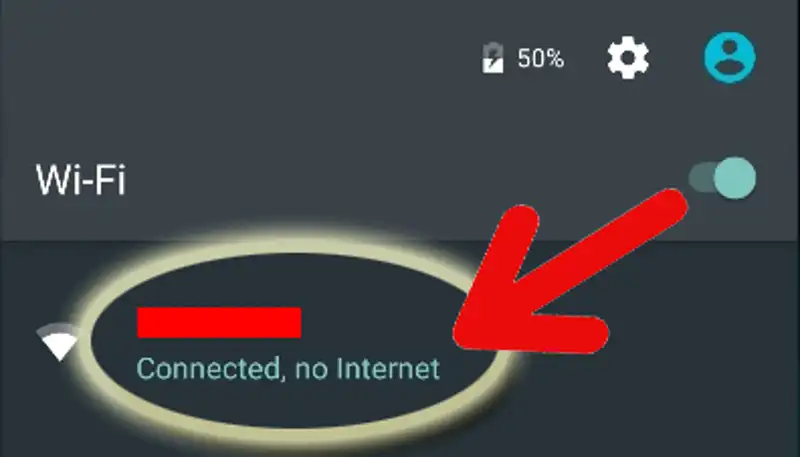
یکی از آزاردهندهترین مشکلاتی که کاربران گوشیهای هوشمند ممکن است با آن مواجه شوند، این است که علامت وایفای بالای صفحه روشن است و گوشی به مودم وصل شده، اما هیچ سایتی باز نمیشود و برنامهها کار نمیکنند. این مشکل که با عنوان عدم اتصال به اینترنت با وجود اتصال وای فای در گوشی شیائومی + راهحل شناخته میشود، در میان کاربران رابط کاربری MIUI و HyperOS شیائومی گزارشهای متعددی داشته است. در این مقاله به صورت تخصصی و گام به گام به حل این مشکل روحیهفرسا میپردازیم.
این اختلال میتواند ناشی از تداخلهای نرمافزاری در گوشی، تنظیمات اشتباه آیپی (IP)، به هم ریختن حافظه پنهان سیستم یا مشکلات خود مودم باشد. با طی کردن مراحل زیر، به احتمال بسیار زیاد مشکل گوشی شما برطرف خواهد شد.
قدم اول؛ بررسی وضعیت مودم و تست اتصال با دستگاه دیگر
قبل از اینکه تنظیمات گوشی شیائومی خود را زیر و رو کنید، باید مطمئن شوید که ایراد از خود شرکت ارائهدهنده اینترنت (ISP) یا مودم نیست. گاهی اوقات اینترنت کل ساختمان قطع است اما وایفای مودم همچنان روشن است و دستگاهها به آن وصل میشوند.
برای تست، با یک گوشی یا لپتاپ دیگر به همان وایفای وصل شوید. اگر دستگاه دوم اینترنت داشت، مطمئن میشویم که مشکل دقیقاً از گوشی شیائومی شماست. در غیر این صورت، یک بار مودم را خاموش کرده و پس از ۲ دقیقه روشن کنید تا خط تلفن و آیپی مودم نوسازی شود.
فراموش کردن شبکه و اتصال مجدد (Forget Network)
این روش ساده، بسیاری از باگهای موقت ارتباطی را حل میکند. وقتی گوشی برای مدت طولانی به یک مودم وصل میشود، ممکن است اطلاعات احراز هویت آن دچار تداخل شود.
برای این کار به تنظیمات (Settings) گوشی شیائومی بروید و وارد بخش Wi-Fi شوید. روی نام شبکه وایفای خود ضربه بزنید یا نماد فلش/تنظیمات کنار آن را لمس کنید. در پایین صفحه باز شده، گزینه Forget Network یا «فراموش کردن شبکه» را بزنید. سپس یک بار وایفای گوشی را خاموش و روشن کرده، مجدداً رمز مودم را وارد کنید و متصل شوید.
تغییر تنظیمات DNS و IP از حالت پویا به ایستا
یکی از شایعترین دلایل عدم اتصال به اینترنت در شیائومی، اختلال در دریافت DNS از مودم است. با تغییر دستی DNS به سرورهای قدرتمند گوگل، این مشکل معمولاً برطرف میشود.
مراحل تغییر DNS در شیائومی
۱. به تنظیمات Wi-Fi بروید و روی وایفای متصل شده کلیک کنید تا تنظیمات پیشرفته باز شود.
۲. گزینه IP Settings را پیدا کرده و آن را از حالت DHCP به حالت Static (ایستا) تغییر دهید.
۳. در کادرهای باز شده، گزینههای DNS 1 و DNS 2 را پیدا کنید.
۴. مقدار DNS 1 را برابر با 8.8.8.8 و مقدار DNS 2 را برابر با 8.8.4.4 (دیاناسهای گوگل) قرار دهید و تنظیمات را ذخیره کنید.
غیرفعال کردن قابلیت «دستیار وایفای» (Wi-Fi Assistant)
گوشیهای شیائومی دارای قابلیتی به نام دستیار وایفای هستند که به صورت هوشمند کیفیت شبکه را بررسی میکند و در صورت ضعیف بودن اینترنت، بین دیتا و وایفای جابجا میشود. گاهی این ویژگی خود دچار باگ شده و دسترسی به اینترنت را مسدود میکند.
به مسیر Settings > Wi-Fi رفته و وارد بخش Wi-Fi Assistant شوید. گزینههای موجود در این بخش، به ویژه Traffic Mode یا حالت ترافیک را غیرفعال کنید. این کار باعث میشود گوشی بدون فیلتر کردن دادهها، مستقیماً از پهنای باند مودم استفاده کند.
ریست کردن تنظیمات شبکه گوشی (Network Settings Reset)
اگر هیچکدام از روشهای بالا جواب نداد، آخرین و قطعیترین راهکار نرمافزاری قبل از فلش یا ریست فکتوری گوشی، بازنشانی تنظیمات شبکه است. این کار هیچگونه اطلاعات شخصی مثل عکس یا فیلم را پاک نمیمیکند، بلکه فقط تمام رمزهای وایفای ذخیره شده، جفتشدنهای بلوتوث و تنظیمات APN دیتا را به حالت کارخانه برمیگرداند.
به تنظیمات گوشی بروید و وارد بخش Connection & sharing (اتصال و اشتراکگذاری) شوید. در پایین صفحه گزینه Reset Wi-Fi, mobile networks and Bluetooth را انتخاب کنید. دکمه Reset Settings را در پایین صفحه لمس کرده و رمز گوشی خود را وارد کنید تا فرآیند انجام شود. پس از اتمام، گوشی را ریاستارت کنید و مجدداً به وایفای وصل شوید.
| مرحله راهحل | نوع اقدام | میزان اثربخشی | تاثیر بر اطلاعات شخصی |
| فراموشی شبکه | نرمافزاری ساده | متوسط | بدون پاک شدن دادهها |
| تغییر DNS به گوگل | تنظیمات شبکه | بسیار بالا | بدون پاک شدن دادهها |
| غیرفعال کردن دستیار وایفای | تنظیمات رابط کاربری | خوب | بدون پاک شدن دادهها |
| ریست تنظیمات شبکه | بازنشانی کامل اتصالات | قطعی (برای باگهای نرمافزاری) | پاک شدن رمزهای وایفای ذخیره شده |
بازگشت به دنیای آنلاین
مشکل عدم اتصال به اینترنت با وجود اتصال وای فای در گوشی شیائومی + راهحلهای ذکر شده در این مقاله، چالش پیچیدهای نیست و معمولاً با تنظیم مجدد دیاناس یا ریست شبکه کاملاً حل میشود. پایدار نگه داشتن سیستمعامل با آپدیتهای منظم نیز از بروز چنین باگهایی در آینده جلوگیری میکند.
سوالات متداول
چرا گوشی شیائومی به وایفای وصل میشود اما کنار علامت آن علامت تعجب یا عباراتی مثل No Internet میآید؟
این نشان میدهد ارتباط گوشی با مودم برقرار است اما مودم ارتباطش با شبکه جهانی اینترنت قطع شده یا گوشی در دریافت آیپی و دیاناس دچار مشکل شده است.
آیا روشن بودن فیلترشکن (VPN) میتواند باعث این مشکل شود؟
بله، بسیاری از فیلترشکنها پس از قطع شدن غیرمجاز، تنظیمات پروکسی گوشی را به هم میریزند و تا زمانی که آنها را کاملاً نبندید یا گوشی را ریاستارت نکنید، اینترنت وصل نمیشود.
تنظیم DNS گوگل چه فایدهای برای گوشی شیائومی دارد؟
سرورهای DNS گوگل بسیار پایدار و سریع هستند و مشکلات مربوط به عدم لود شدن صفحات وب و تحریمهای اینترنتی کوچک را حل میکنند.